Quando enviar notificações no aplicativo e como respeitar a escolha do usuário
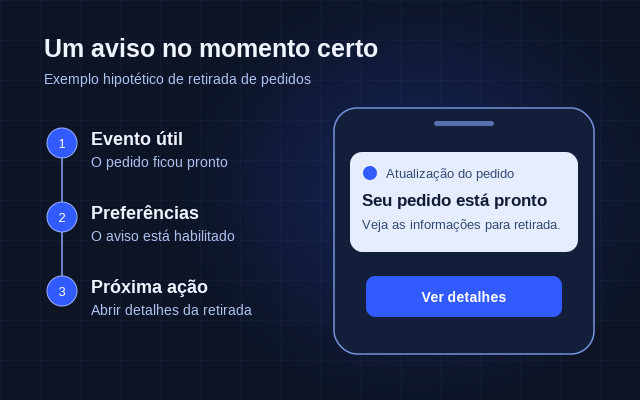
Envie uma notificação quando uma mudança relevante ajudar a pessoa a decidir ou agir no momento certo. Em um exemplo hipotético, uma loja oferece retirada de compras. Saber que o pedido está pronto pode evitar uma ida à loja antes da hora. Para que o aviso ajude, defina qual evento dispara o envio, quem deseja recebê-lo e onde a informação poderá ser consultada depois.
Escolha os eventos que merecem um aviso
Liste as mudanças que ajudam a pessoa a tomar uma decisão. Na loja hipotética, a equipe marca o pedido como pronto depois de separar a compra. Esse registro pode disparar “Seu pedido está pronto”. Se um item passou de uma etapa interna de conferência para outra, basta atualizar o andamento no aplicativo enquanto a retirada estiver indisponível.
Para cada evento, anote quem precisa saber, que decisão a mensagem ajuda a tomar e em que momento ela perde a utilidade. Use essas respostas para decidir se o aviso deve sair na hora ou ficar disponível para consulta. A Apple recomenda mensagens breves e orienta a evitar avisos repetidos sobre o mesmo assunto. Apple Human Interface Guidelines — Notificações.
Combine o momento do envio com a operação
Vincule o aviso ao registro que confirma que a compra está disponível. Use uma referência desse evento para evitar que uma integração envie o mesmo aviso duas vezes. Combine também o que fazer quando a situação mudar. Se a compra já foi retirada enquanto um lembrete ainda aguarda envio, descarte o lembrete e mantenha o andamento atualizado em Pedidos.
Defina quem acompanha divergências entre a mensagem e a operação. Se a loja precisa adiar uma retirada, o detalhe do pedido deve mostrar a nova situação e as opções disponíveis para a pessoa.
Peça permissão quando o benefício fizer sentido
Depois que a pessoa escolhe retirar a compra, ofereça a opção de receber um aviso quando o pedido estiver pronto. Esse é um momento em que ela consegue entender o benefício antes de decidir. Deixe o acompanhamento do pedido acessível a quem preferir seguir sem alertas.
No iOS, o aplicativo solicita autorização para interações como exibir alertas, tocar sons ou mostrar um indicador no ícone. No Android 13 ou superior, notificações comuns exigem uma permissão que a pessoa pode conceder durante o uso do aplicativo. As duas documentações recomendam fazer o pedido em um contexto que ajude a pessoa a entender sua finalidade. Apple Developer — Autorização para notificações. Android Developers — Permissão de notificações.
Separe os assuntos nas preferências
Distinga atualizações da compra, lembretes de retirada e ofertas. Na loja hipotética, a pessoa pode querer saber quando a compra estará disponível e dispensar campanhas. Ofereça essas escolhas nas preferências do aplicativo. Para conteúdo promocional no iOS, as diretrizes da Apple orientam obter adesão explícita e oferecer uma forma de cancelar o recebimento no aplicativo. Apple Human Interface Guidelines — Como gerenciar notificações.
No Android 8.0 ou superior, aplicativos que têm essa versão ou uma mais recente como alvo organizam notificações em canais. A pessoa pode alterar o comportamento de cada canal nas configurações do aparelho. No iOS, ela pode rever nos Ajustes a autorização e formas de apresentação, como sons e alertas. Considere essas escolhas do aparelho ao exibir o estado das preferências no aplicativo. Android Developers — Canais de notificação. Apple Developer — Autorização e ajustes.
Deixe o andamento disponível dentro do aplicativo
A pessoa precisa conseguir acompanhar a compra mesmo com os alertas desativados. Mostre a situação atualizada na área de Pedidos e sinalize ali se a retirada já pode ser feita. Use o registro da operação para manter a informação em dia. Se o aplicativo exibir um histórico de avisos, organize-o de modo que o andamento atual do pedido continue fácil de encontrar.
No acompanhamento interno, registre separadamente o envio solicitado e a abertura do aviso, quando ela puder ser observada. A entrega ao aparelho pode falhar, segundo a documentação da Apple. Apple Developer — User Notifications.
Revise o texto visível e a tela que abre ao tocar
Imagine a mensagem aparecendo em um aparelho bloqueado sobre uma mesa compartilhada. “Seu pedido está pronto” dá contexto sem expor o conteúdo da compra ou o código de retirada. Reserve esses detalhes para a área autenticada. A Apple orienta evitar dados pessoais, sensíveis ou confidenciais no aviso. Apple Human Interface Guidelines — Conteúdo da notificação.
Ao tocar na mensagem, leve a pessoa ao pedido correspondente. Se a sessão expirou, planeje o retorno aos detalhes depois do login, após conferir que a conta tem acesso à compra. Se ela já retirou o pedido, mostre esse estado. Confira também se a navegação permite voltar à lista de pedidos. Android Developers — Navegação a partir de uma notificação.
Teste as decisões que acontecem depois da instalação
Antes de colocar o recurso em produção, percorra o fluxo em aparelhos iOS e Android. Recuse a permissão e confirme que a compra segue consultável. Em seguida, altere as configurações do aparelho e confira se o aplicativo reflete a nova escolha. No Android, teste também o bloqueio de um canal específico. Inclua o toque em um aviso antigo, o aparelho bloqueado e a sessão expirada.
Leve para o projeto uma lista de eventos com sua finalidade, texto, preferência, tela de destino e forma de consulta dentro do aplicativo. Use a lista para alinhar a experiência com quem opera o atendimento. Conheça o serviço de desenvolvimento de aplicativos da MUS Tecnologia.